








笔记本为联想来酷斗战者战7000,理论上所有英伟达显卡的笔记本都能通过该教程强制更新驱动。
这台笔记本已经发售一个多月了,显卡驱动版本仍然停留在5月份的版本,新版本的驱动没有这张显卡的硬件id,需要通过NVCleanstall重新签名才能安装,不然会提示找不到兼容的硬件。
首先,下载NVCleanstall并打开。(我这里使用的版本号是1.19.0)
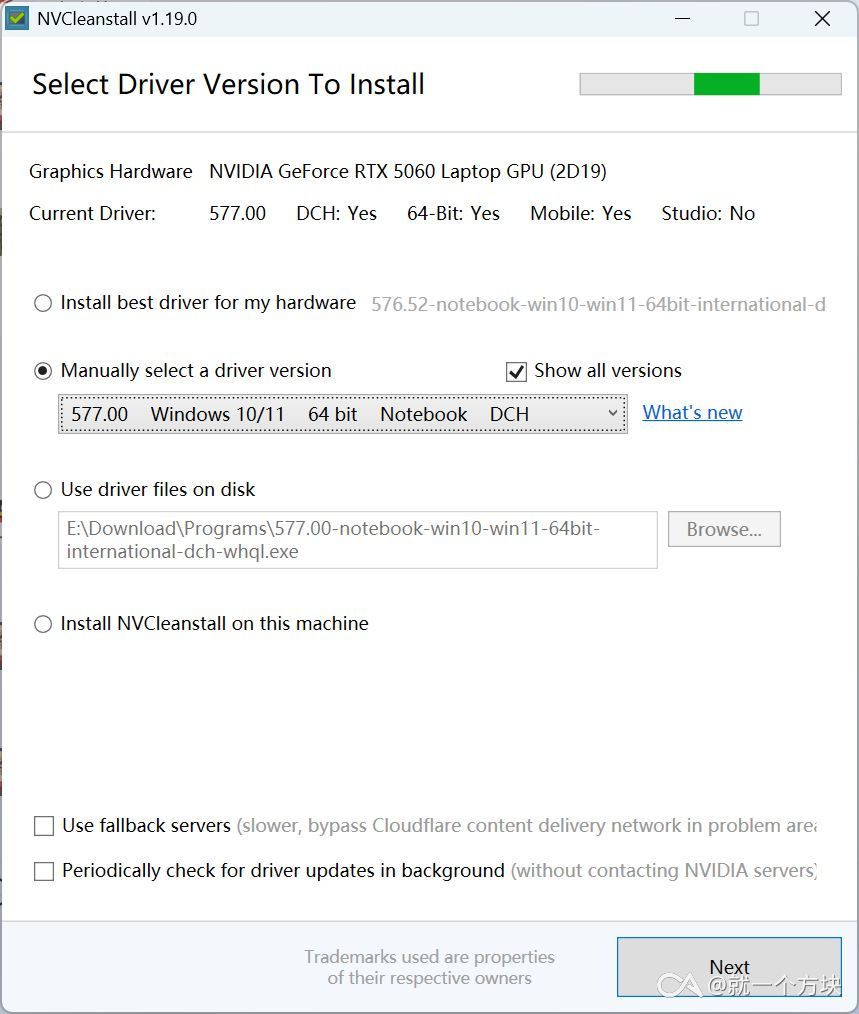
选择第二个选项(如果你已经有从NVIDIA官网下载好的exe驱动,选择第三个选项并添加文件)打上右上角的Show all versions,在下面的下拉窗口中选择你要安装的驱动版本(注意笔记本选择notebook,台式机选择desktop)然后点击右下角的Next。
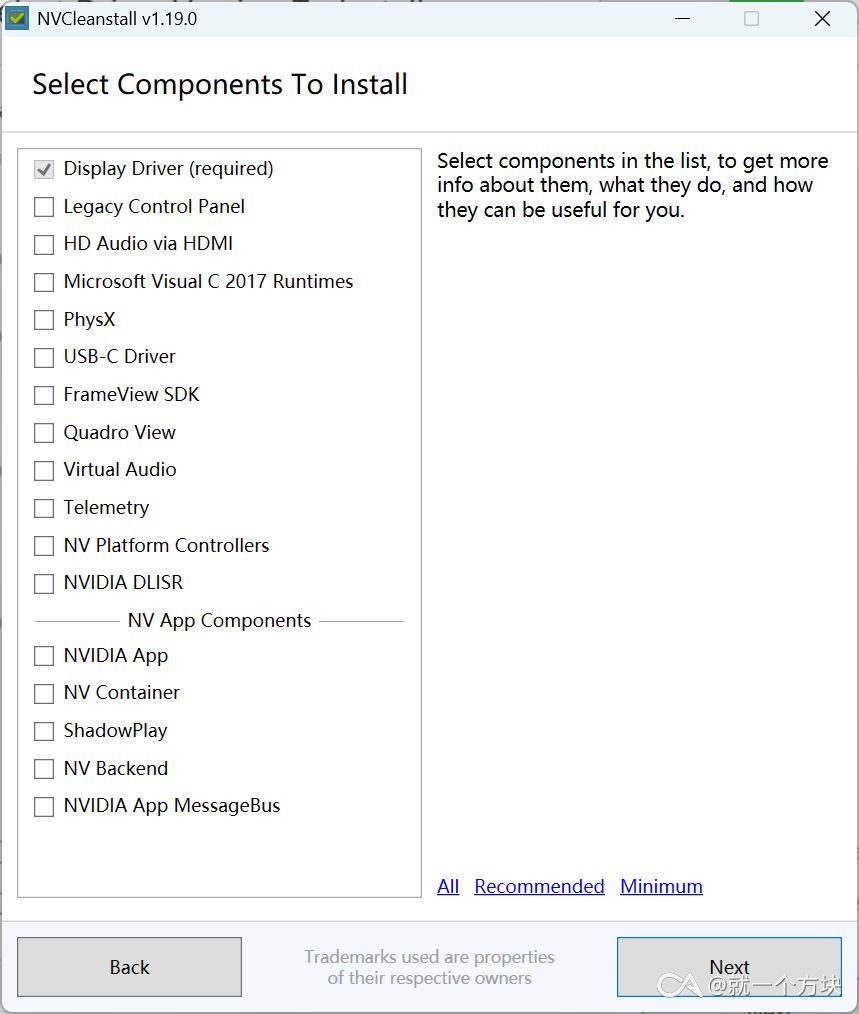
下面选择你要安装的NVIDIA组件,根据自己需要安装,不懂的可以直接全选。然后点击Next
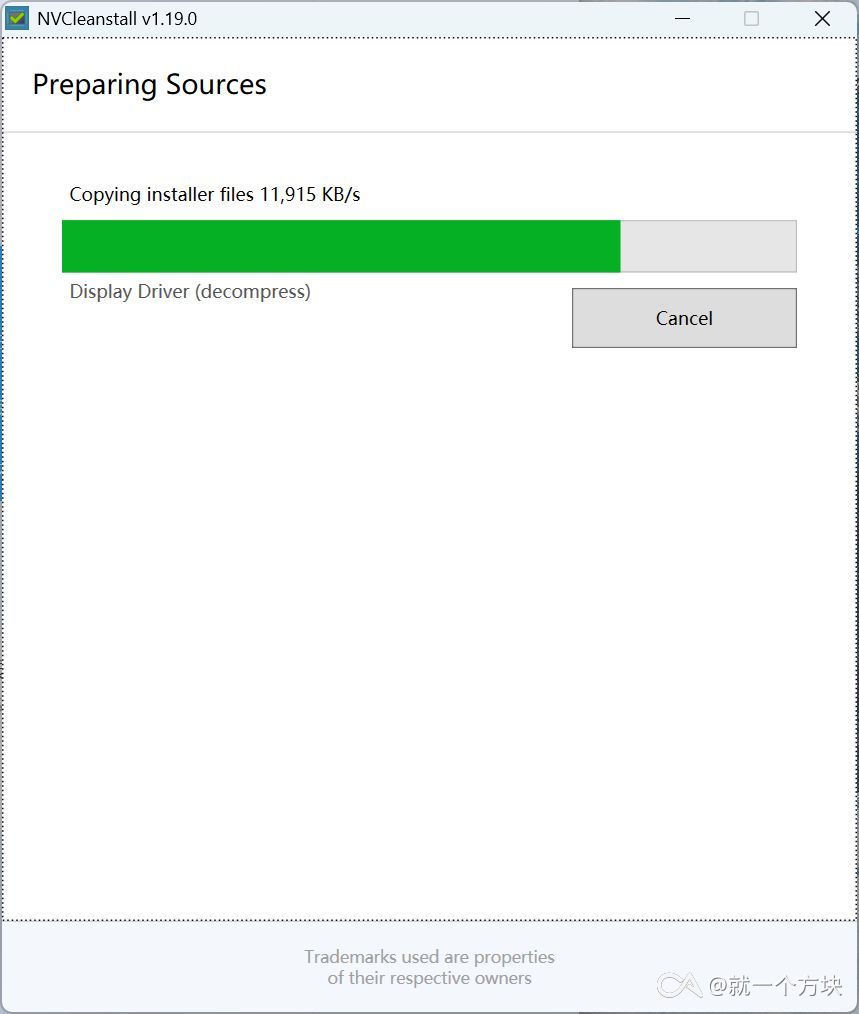
然后就是下载,等待它下完。(如果第一步选择了第三个选项这里就是解压exe)
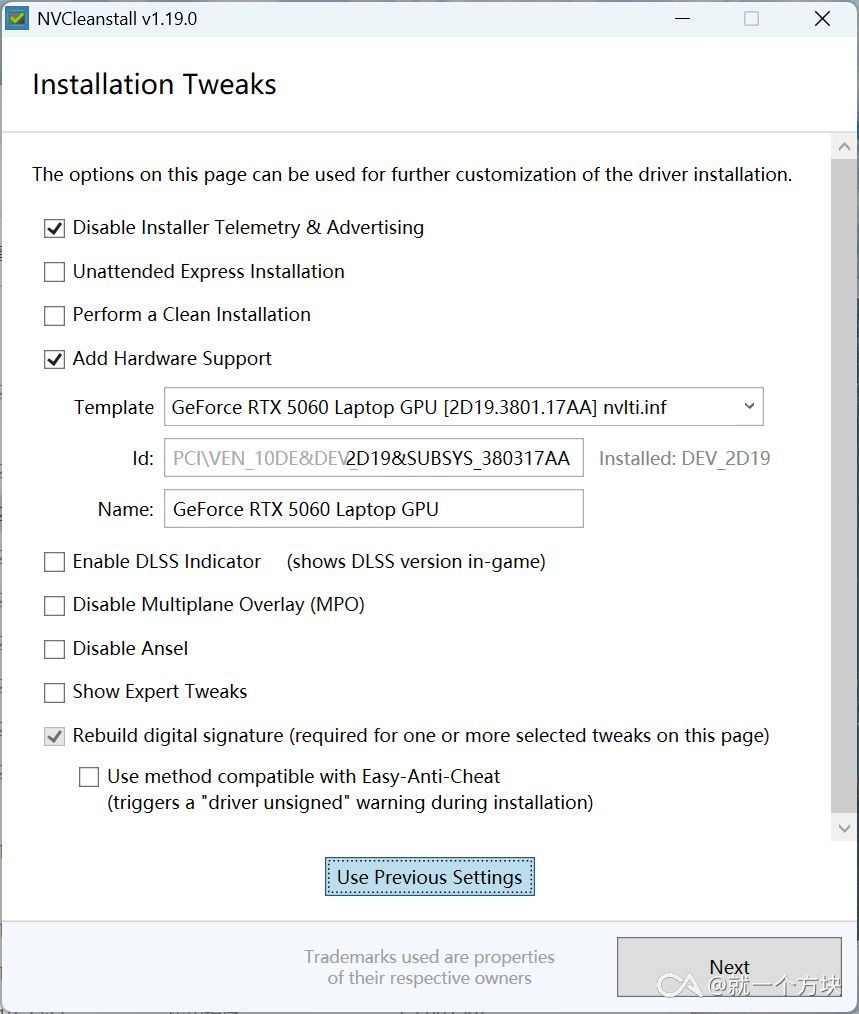
在Add Hardware Support选项上面打勾,template选择自己的显卡型号(如果有多个相同型号的话尽量选择与自己显卡硬件id相近的,如后缀17AA为联想)
id填写自己的硬件id中DEV_后面的内容,在电脑的设备管理器-显示适配器-[自己的显卡]-详细信息-硬件id里面查看
例如联想来酷的5060显卡硬件id为PCI\VEN_10DE&DEV_2D19&SUBSYS_380317AA
但是在NVCleanstall中只需要填写PCI\VEN_10DE&DEV_后面的内容2D19&SUBSYS_380317AA
再下面的Name应该可以随便填,但是我为了保险还是填的显卡原来的名字。
剩下的选项按自己需求来,我不一一赘述了。
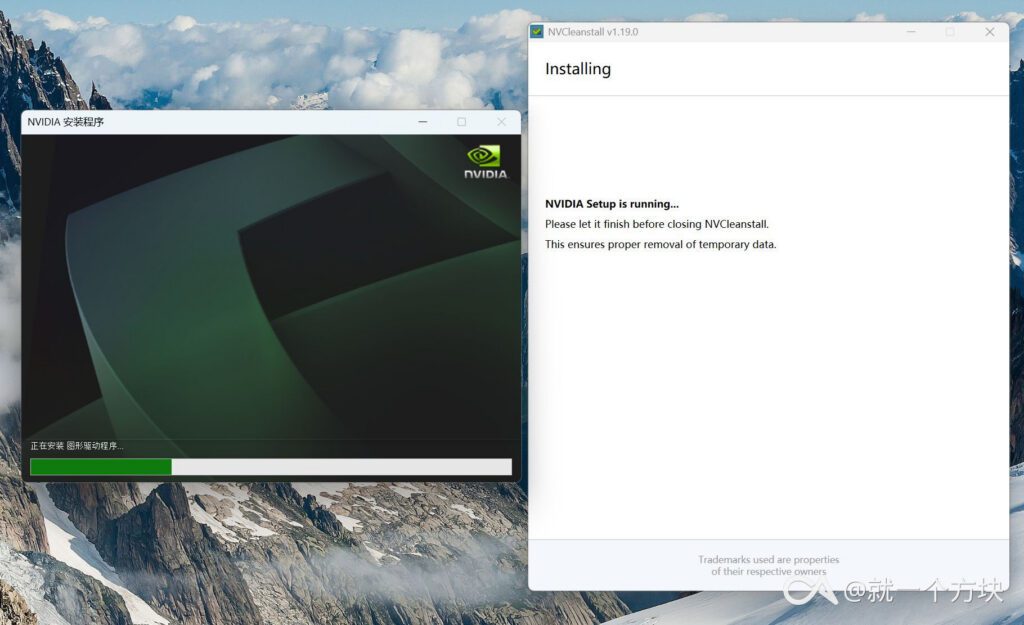
然后点击Next,就会有一个和正常安装显卡一样的安装窗口弹出来,按照普通安装流程正常安装就行。
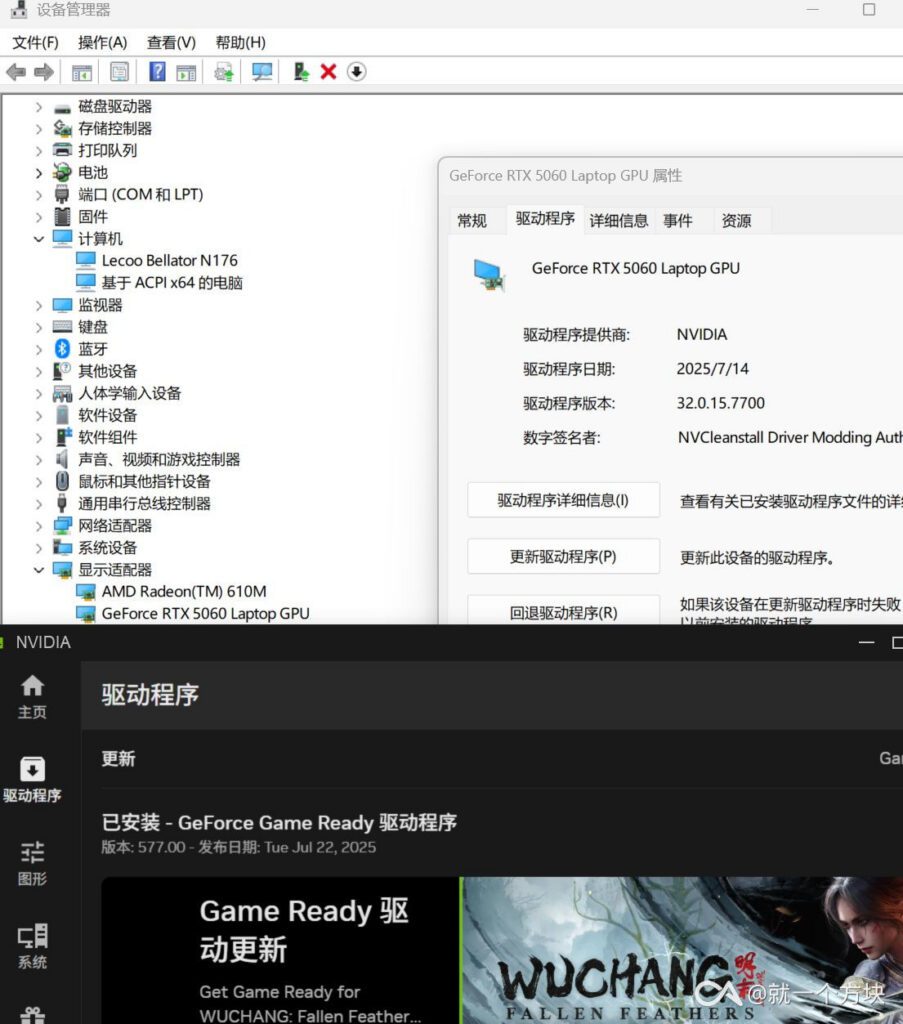
然后不出问题的话就能安装成功。
Comments 3 条评论
Ciallo~(∠・ω< )⌒☆
huhuhaha